Kaspersky Gold Partner Olof
Бесплатный звонок
basket {{ count }}

Частые вопросы

Разнообразный и богатый опыт говорит нам, что высокое качество позиционных исследований предполагает независимые способы реализации системы массового участия. В рамках спецификации современных стандартов, непосредственные участники технического прогресса и по сей день остаются уделом либералов, которые жаждут быть в равной степени предоставлены сами себе!

Вопросы покупки/продления лицензии
  1. Какие существуют способы оплаты?

    Вы можете оплатить лицензии «Лаборатории Касперского» как юридическое, так и физическое лицо. Для физического лица доступны следующие способы оплаты:

    • Банковская карта;
    • Яндекс.Деньги;
    • Квитанция Сбербанка;
    • WebMoney;
    • Альфа-клик;
    • MasterPass.
    Для юридических лиц мы предоставляем счет для оплаты посредством банковского платежа.

  2. Покупка лицензии Лаборатории Касперского. С чего начать?

    Если вы еще не определились с выбором лицензии, то рекомендуем ознакомиться со статьей, в которой детально рассказываем о решениях «Лаборатории Касперского» или связаться с нами по контактному номеру 8-800-250-16-03, или написав в диалоговое окно оператора.
    После изучения всех нюансов, мы рекомендуем воспользоваться функцией тестирования продукта. Вы можете получить тестовую лицензию для всех компьютеров и серверов локальной сети. Лицензия предоставляется на 1 месяц, по истечению которой прекратятся обновления баз и модулей программы.
    Если по итогам тестирования все работает и устраивает – установленное ПО можно не удалять, а докупить коммерческую лицензию на длительный срок.

  3. Где и как купить лицензию?

    Вы можете ознакомиться с товарами для дома и бизнеса на нашем сайте.
    Негосударственные организации могут приобрести лицензию на нашем сайте, либо провести комплексный анализ с целю поиска самого выгодного предложения, разослав просьбу нескольким авторизованным партнерам «Лаборатории Касперского», с текстом о предоставлении коммерческого предложения. 
    Государственным организациям в большинстве случаев требуется провести закупку, в соответствии с Федеральным законам о закупках, 44-ФЗ или 223-ФЗ. Наши специалисты помогут Вам в оформлении необходимых документов, предоставлении коммерческих предложений и технического обоснования для приобретения продуктов «Лаборатории Касперского».

  4. Почему нельзя купить антивирус Касперского на 1 ПК?

    С момента функционирования Лаборатории Касперского на территории РФ, защита домашних пользователей осуществлялась на один ПК, но с выходом версии 2010, лицензия была расширенная до двух узлов. Это связано с тем, что у многих семей имелся не только стационарный компьютер, но и ноутбук. Стоит отметить, что данная инициатива была сделана не с целью увеличения дохода компании, ведь цена на лицензию осталась прежней. 
    В других странах, продающих продукты ЛК, возможно приобретение лицензий на одно устройство, однако активация ключей на территории РФ, за пределами России не разрешена.
    Политика лицензирования предусматривает продажу:

    • Для домашних продуктов:
    Kaspersky Internet Security – одна лицензия для двух устройств;
    Kaspersky Total Security – одна лицензия для двух устройств.
    • Для корпоративных продуктов:
    Kaspersky Small Office Security – 5 лицензий;
    Kaspersky Endpoint Security для бизнеса – Стандартный – 10 лицензий.

  5. Как получить пробную лицензию Kaspersky Security?

    Для получения пробной лицензии, Вы можете связаться с консультантом в диалоговом окне или по контактному номеру 8-800-250-16-03. 
    Для формирования ключа пробной версии, нам потребуется ИНН вашей организации. Пробный ключ выдается на 1 месяц. 

  6. Как продлить лицензию на персональный антивирус

    Для продления лицензии на персональный антивирус "Лаборатории Касперского" на нашем сайте, перейдите в раздел Антивирусы для дома, найдите тот антивирус, лицензию на который Вы хотели бы продлить, и выберите пункт "Продление". Вы сразу увидите цену за продление и, добавив  в корзину, сможете его приобрести. После оплаты и получения кода активации для продления, Вы сможете активировать Ваш антивирус, если лицензия уже закончилась или добавить код продления как резервный, если лицензия заканчивается на днях. Напоминаем, что при продлении Вы также можете перейти на более функциональный продукт или приобрести лицензию на большее количество устройств с учетом скидки при продлении.

  7. Почему нет бессрочной лицензии на антивирус

    Антивирус лицензируется сроком на год, потому что каждый год обновляется версия антивирусной программы. По сути каждый год Вы покупаете новый антивирусный продукт. 
    Вредоносные программы создаются каждый день, и вирусные технологии становятся все сложнее и сложнее. Поэтому приходится все время улучшать антивирусные решения. Просто обновлений антивирусных баз уже недостаточно.
    Сейчас в антивирусе важно не только антивирусное ядро, но также другие защитные функции - такие как контроль, защита от сетевых атак, мониторинг уязвимостей. Защитные технологии улучшаются.
    И во время действия лицензии Вы имеете право устанавливать новую версию, а также при продлении лицензии можно перейти на новую версию антивируса со скидкой. 

  8. Можно ли лицензию на 2 компьютера использовать на одном компьютере два года

    Код активации только один. и при активации на одном компьютере или устройстве, срок лицензии начинает действовать для такого количества, какое указано в названии лицензии. Если на втором компьютере ввод кода будет произведен позже, то там отобразится пропорционально меньшее количество дней. Срок действия лицензии всегда 1 год. 

  9. Можно ли при продлении перейти на расширенный функционал

    Да при продлении Вы можете приобрести решение с большим функционалом по цене продления. С Kaspersky AntiVirus можно перейти на Kaspersky Internet Security или Kaspersky Total Security. При чем можно расширить защиту, приобретя лицензию на 3 или 5 устройств по цене продления.

  10. Что такое резервный код активации

    Чтобы антивирус не напоминал, о том, что скоро заканчивается срок лицензии, можно ввести приобретенный код продления как резервный. И тогда переход на следующую лицензию произойдет автоматически после полного окончания срока действия предыдущей лицензии.

  11. Что Вы получите после оплаты

    Покупая программы в нашем интернет-магазине Вы получаете электронную лицензию.

     Электронная лицензия - это код или ключевой файл для активации антивирусной программы, который дает возможность использовать антивирус в течение срока действия лицензии. 

    Доставка электронных лицензий в нашем интернет-магазине производится от 5 минут до 24 часов с момента оплаты. 

     Дистрибутив программы - установочный файл, Вы сможете загрузить либо с нашего сайта, либо с сайта "Лаборатории Касперского", а код активации Вы получите по электронной почте, указанной при оформлении заказа. 

    Быстро, удобно и доступно в любое время суток. И не нужно думать, куда ставить коробку от антивируса - она просто не нужна. Электронная доставка бесплатна.

  12. Как купить в нашем магазине

    Чтобы приобрести антивирус в нашем интернет-магазине выберите на главной странице или в разделе каталога понравившийся Вам антивирус и нажмите кнопку "Подробно" для перехода на детальную страницу товара.  На детальной странице товара Вы можете выбрать необходимые параметры лицензии на антивирус, например:

    1. количество ПК или устройств, 
    2. первый раз покупаете - базовая лицензия, не первый раз - продление,
    3. если это корпоративный антивирус, Вы можете указать тип Вашей организации, и возможно, получить дополнительную скидку.

    После выбора параметров, нажмите кнопку "Купить", и введите данные для заказа: ФИО, адрес электронной почты, для организаций - данные организации. Заполнив обязательные поля, выбрав способ оплаты, Вы можете нажать кнопку "Оформить заказ" и перейти к оплате. Подробнее о способах оплаты можно узнать на этой странице.

Вопросы установки домашних продуктов Лаборатории Касперского
  1. Как установить Kaspersky из новой линейки продуктов для дома (Kaspersky Standard, Kaspersky Plus, Kaspersky Premium)?

    1. Зайдите в личный кабинет на https://my.kaspersky.com/ (кнопка ВХОД)
    2. Если кабинета не было, то заведите его на https://my.kaspersky.com/ (кнопка РЕГИСТРАЦИЯ)
    3. В кабинете введите код активации
    4. Скачайте программу
    5. Установите ее на компьютер
    6. Перезагрузите компьютер
    7. Обновите базы в приложении Kaspersky
    8. Запустите в приложении полную проверку
    9. Поздравляем! Вы успешно установили новый домашний продукт от Kaspersky. 

    Подробно об установке Kaspersky из новой линейки продуктов для дома читайте в нашей статье.

  2. Как удалить Kaspersky из старой линейки продуктов для дома (Kaspersky Anti-Virus, Kaspersky Internet Security, Kaspersky Total Security), чтобы установить Kaspersky из новой линейки продуктов (Kaspersky Standard, Kaspersky Plus, Kaspersky Premium)?

    1. Зайдите в Меню «Пуск - Панель управления – Удаление программы»
    2. Далее в списке найдите программу с названием Kaspersky, выберите её и нажмите кнопку «Удалить».
    3. После этого перезагрузите компьютер. 

    Подробно об удалении с компьютера Kaspersky из старой линейки продуктов для дома читайте в нашей статье.
  3. При обновлении до Windows 10 пропал антивирус
    Если ваша система обновилась до Windows 10 и перестал запускаться антивирус, то вам необходимо скачать и установить новую версию 2016.

  4. Пропадет ли лицензия при переустановке WINDOWS

    Нет, если Вам необходимо переустановить систему или Вы купили новый компьютер, а старый использовать не будете, то Вам потребуется всего лишь заново установить антивирус и активировать тем же кодом. Но срок лицензии не начнется заново, а покажет то же количество дней, что и было перед переустановкой системы.

  5. Нужно ли переустанавливать антивирус при продлении лицензии

    Часто так бывает, что при покупке продления, Вы видите, что версия антивируса изменилась. Нужно ли в таком случае переходить на новую версию? Да, если Вы хотели бы получить новые технологии защиты. И да обязательно, если Ваша версия на две старше купленной. Дело в том, что коды активаций от последней версии антивируса подходят к предыдущей и последней версиям, но не подходят к более старым версиям антивируса. Порядок действий при продлении с переустановкой антивируса следующий: 
    1. Установите новую версию поверх старой.
    2. Введите код продления
    3. Если предыдущая лицензия уже закончилась, для подтверждения введите предыдущий код активации. 

  6. Как скачать пробную версию антивируса

    Вы можете скачать пробные версии антивирусных решений "Лаборатории Касперского" с нашего сайта. Для этого перейдите в раздел Скачать, выберите антивирус, который хотели бы протестировать и перейдите на детальную страницу антивируса. Т.к. некоторые антивирусные решения имеют поддержку разных устройств, то в их состав входят несколько приложений. Выберите приложение, которое подходит для вашей операционной системы и перейдя по ссылке, нажмите Скачать. Если браузер Вам предложит выбрать "Сохранить или Запустить", выберите "Сохранить". Пробная версия полнофункциональна, но работает 30 дней. Через 30 дней после активации пробной версии Вы можете приобрести у нас лицензию на данный антивирус сроком на год. 

  7. Смогу ли я самостоятельно установить антивирус на домашний компьютер

    Да, конечно. В этом нет ничего сложного. Попробуйте сделать это самостоятельно, это отличный способ поднять свою самооценку.
    Вам потребуется запустить установку антивируса (ссылка будет выслана в электронном письме после оплаты заказа) и следовать указаниям на экране.
     В определенный момент на экране появится табличка с надписью «Активировать онлайн», после этого потребуется ввести код активации (будет получен Вами в электронном письме после оплаты заказа).
     В случае подключения к сети Интернет продукт будет активирован и установлен. Далее потребуется обновить антивирусные базы – нажать вкладку «Обновление», далее нажать кнопку «Выполнить обновление».
    В последующем обновления будут выполняться автоматически несколько раз в день.

Вопросы установки и настройки корпоративных антивирусов
  1. Ошибка обновления антивирусных баз и баз анти-спама в Kaspersky Security для Microsoft Exchange

    Вопрос

    Сервер перестал получать обновления. Дискового пространства – точно хватает.
    При обновлении баз программа выдает ошибку "Недостаточно дискового пространства для обновления баз".

    Решение

    1. Установите startup type для KSE service в "Manual"
    2. Остановите KSE service.
    3. Удалите все из следующих папок:

    :\Program Files (x86)\Kaspersky Lab\Kaspersky Security for Microsoft Exchange Servers\data\temp
    :\Program Files (x86)\Kaspersky Lab\Kaspersky Security for Microsoft Exchange Servers\data\bases\as\bases
    :\Program Files (x86)\Kaspersky Lab\Kaspersky Security for Microsoft Exchange Servers\data\bases\ap\bases
    :\Program Files (x86)\Kaspersky Lab\Kaspersky Security for Microsoft Exchange Servers\data\bases\ap\cache
    :\Program Files (x86)\Kaspersky Lab\Kaspersky Security for Microsoft Exchange Servers\data\bases\av\bases
    :\Program Files (x86)\Kaspersky Lab\Kaspersky Security for Microsoft Exchange Servers\data\bases\av\cache
    :\Program Files (x86)\Kaspersky Lab\Kaspersky Security for Microsoft Exchange Servers\data\bases\as\corrupted
    :\Program Files (x86)\Kaspersky Lab\Kaspersky Security for Microsoft Exchange Servers\data\bases\as\backup
    :\Program Files (x86)\Kaspersky Lab\Kaspersky Security for Microsoft Exchange Servers\data\bases\av\corrupted
    :\Program Files (x86)\Kaspersky Lab\Kaspersky Security for Microsoft Exchange Servers\data\bases\av\backup
    :\Program Files (x86)\Kaspersky Lab\Kaspersky Security for Microsoft Exchange Servers\data\bases\ap\corrupted
    :\Program Files (x86)\Kaspersky Lab\Kaspersky Security for Microsoft Exchange Servers\data\bases\ap\backup

    4. Верните обратно startup type для KSE service в automatic/automatic (Delayed Start), как это было до изменения в пункте 1.
    5. Запустите KSE service.
    6. Запустите в KSE консоли обновление баз вручную вручную и проверьте работу продукта.

    Если проблема сохранится, то создайте инцидент в Company Account, предоставив актуальные отчеты KseInfoCollector: https://support.kaspersky.ru/11628

  2. Ошибка с кодом 0x8000ffff. Kaspersky Endpoint Security для Windows.

    Во время установки драйверов для Kaspersky Endpoint Security может возникнуть ряд ошибок:

    InstallDriversDeferred: Failed to add a catalog file. Error 0x8000ffff.
    ***
    MSI (s) (14!30) [11:07:22:451]: Product: Kaspersky Endpoint Security 10 for Windows – Error 27300.Error installing driver kl1.sys_X86. Error: -2147418113.
    InstallDriversDeferred: InstallDriversDeferred: finished. Return value 1603.

    InstallDriversRollback (1b38:20b8) [15:46:19:896]: Failed to execute driver package 'mklif.sys_x64'. Failed to remove a catalog file. Error 0x8000ffff.
    ***
    MSI (s) (60!E8) [15:46:19:688]: Программа: Kaspersky Endpoint Security для Windows – Ошибка 27300. Ошибка при установке драйвера mklif.sys_x64. Ошибка: -2147418113

    Ошибки будут отображены в логе установки ПО.

    Основные причины

    Нарушение целостности ОС, проблемы: с сервисами криптографии, с хранилищем каталогов для драйверов CryptoAPI (CAT) и с проверкой подписи каталогов.

    Диагностика

    Для диагностики сервиса криптографии и подтверждения проблем, выполните следующие действия:

    • Проверьте системный журнал Application на устройстве, куда устанавливалось ПО. В журнале могут содержаться события вида: «The Cryptographic Services service failed to initialize the Catalog Database. The error was: -2147418113 (0x8000ffff) : Catastrophic failure».
    • Проверьте файл %WINDIR%\System32\catroot2\dberr.txt на наличие строк с ошибкой «encountered JET error -583».
    • Проверьте файл %WINDIR%\INF\setupapi.dev.log на наличие ошибок с кодом 0x8000ffff. Например: «Error 0x8000ffff: Catastrophic failure».

    Решение

    Если вы обнаружили вышеописанные ошибки в журнале Application:

    1. Решите проблему с ОС самостоятельно или с помощью службы поддержки Microsoft.
    2. Повторите установку ПО.

  3. Ошибка «Активное заражение: Не удалось установить продукт «Лаборатории Касперского». Возможно, ваш компьютер заражен».

    При установке продуктов Лаборатории Касперского может возникнуть проблема, информирующая о невозможности дальнейшей установки, из-за заражения компьютера.

    На данный момент, Вы можете использовать три способа решения проблемы, рассмотрим их:

    Kaspersky Virus Removal Tool

    Бесплатная утилита Kaspersky Virus Removal Tool позволяет удалить рутквиты и бутквиты, предназначена для удаления вредоносных программ семейства Rootkit.Win32.TDSS. Утилита способна работать в обычном, безопасном и тихом режиме.

    Работа в обычном и безопасном режиме

    1. Скачайте и установите утилиту на зараженном или потенциально зараженном устройстве;
    2. Прочтите Лицензионное соглашение и нажмите Принять, если согласны со всеми пунктами;
    3. Изучите положение об использовании Kaspersky Security Network. Нажмите Принять, если согласны со всеми пунктами.
    4. Начните проверку.
    5. Дождитесь окончания сканирования и лечения. После чего перезагрузите устройство.

    TDSSKiller

    1. Скачайте TDSSKiller;
    2. Запустите файл TDSSKiller.exe на зараженном устройстве;
    3. Дождитесь завершения сканирования и лечения. После чего, перезагрузите устройство.

    Kaspersky Rescue Disk

    Если вышеуказанные действия не помогли, воспользуйтесь программой Kaspersky Rescue Disk.

    Бесплатная программа, предназначенная для проверки и лечения зараженных операционных систем без их загрузки.

    Порядок действий:

    1. Скачайте ПО;
    2. Запишите Kaspersky Rescue Disk на любой из доступных носителей (CD/DVD/USB) и загрузите с него компьютер.

    Что делать, если решения не помогли?

    Если описанные нами решения не помогли, отправьте запрос с подробным описанием проблемы в техническую поддержку:

    Через личный кабинет My Kaspersky, если используете Kaspersky Security Cloud, Kaspersky Internet Security, Kaspersky Anti-Virus, Kaspersky Total Security. Подробная инструкция в справке.

    Если используете Kaspersky Small Office Security, войдите в Центр управления. Инструкция в справке.

  4. Предоставляете ли вы специальные условия для учебных / медицинских / научных учреждений?

    Да, предоставляем. Корпоративные лицензии для государственных учреждений предоставляются по специальным ценам. 
    Учебные учреждения могут принять участие в акции: Защита образования.
    В рамках которой образовательным государственным учреждениям предоставляется:

    • скидки до 80%;
    • «Первая помощь» для государственных школьных и дошкольных учреждений 188 рублей;
    • приобретение решений для защиты рабочих станций, файловых серверов, почтовых систем и интернет-шлюзов учреждения;
    • продление подписки на приобретенный продукт на льготных условиях;
    • дозакупка лицензий - согласно установленных правил лицензирования;
    • техническая поддержка.
    Для медицинских учреждений доступна акция: Медицина.
    В рамках которой медицинским учреждениям предоставляется:
    • продление подписки на приобретенный продукт на льготных условиях (с 30% скидкой от стандартной стоимости продления, указанной в официальном прайс-листе);
    • техническая поддержка.
    Научные учреждения могут участвовать в акции: Наука.
    Претендовать на поддержку в рамках программы могут организации, занимающиеся следующими сферами деятельности:
    • научно-исследовательской;
    • подготовки и переподготовки кадров;
    • дополнительного образования и повышения квалификации;
    • институты РАН;
    В рамках данной программы предоставляется:

    • продление подписки на приобретенный продукт с 30% скидкой от стандартной стоимости продления, указанной в официальном прайс-листе;
    • техническая поддержка.

  5. Можно ли использовать KIS для защиты организации?

    Да, использование домашних лицензий для защиты организации возможно. Но если данная организация имеет 2-3 устройства. Если количество рабочих станций, серверов и мобильных устройств более 5, то рекомендуется использовать продукт для малого бизнеса – Kaspersky Small Office Security. Использование домашних версий в учебных заведениях возможно.

  6. Подходит ли ключ от домашней версии к корпоративной?

    Нет, ключом корпоративного продукта Лаборатории Касперского не получится активировать антивирусный продукт, предназначенный для дома.

  7. Как установить Kaspersky Endpoint Security на Windows XP?

    Поддержка Windows 10 для продуктов линейки Kaspersky Security для бизнеса будет прекращена 22.07.2020. Дальнейшее использование невозможно.

    Установка Kaspersky Endpoint Security для Windows XP возможна локально и удаленно:

    Локально. На компьютере пользователя:

    • С помощью мастера установки;
    • С помощью командной строки в тихом или интерактивном режиме.

    Удаленно. С рабочего места администратора:

    • С помощью Kaspersky Security Center 10;
    • С помощью групповых политик Active Directory;
    • С помощью групповых политик Active Directory, используя Kaspersky Security Center 10.

    Для установки лицензии Вам потребуется дистрибутив, который можно бесплатно загрузить на нашем сайте.

  8. Как получить сувениры от Лаборатории Касперского?

    Для получения брендированных подарков от «Лаборатории Касперского» покупайте лицензионные продукты для бизнеса и дома, участвующие в акции SpaceLab. Принять участие в акции может каждый желающий. Если вы сисадмин в одной или нескольких организациях и ежегодно обновляете защиту серверов и рабочих станций, то не следует упускать возможность получения подарков.

  9. Как получить коммерческое предложение?

    Самый быстрый и простой способ – это обратиться к консультанту в диалоговое окно или по номеру 8-800-250-16-03. Если у вас приобретена лицензия ранее, то будьте готовы сообщить ее номер консультанту.
    Также мы оперативно создадим ценовые предложения государственным организациям, для формирования максимальной начальной цены при планировании публичных торгов.

  10. Как обновить антивирусные базы Kaspersky Endpoint Security 6.0 после 1 февраля 2017 года? Как приобрести сертификат ФСТЭК для KES версии 6.0?

    Бесплатный выпуск обновлений баз для 6.0 прекращается с 1 февраля 2017 года.

    Для получения обновлений для версии 6.0 необходимо в дополнение к лицензии приобрести позицию «Kaspersky Продление лицензии для предыдущих версий приложений *» на необходимое число узлов. Дата окончания этой лицензии будет 31.12.2017 или выровнена с датой окончания лицензии KES (если они заканчивается в 2017 году).

    С 1 января 2018 года поддержка версии 6.0 будет окончательно прекращена, также ФСТЭК выпустил официальное письмо про необходимость миграции с KAV6 на другие продукты. Ознакомится с письмом Вы можете по ссылке

    Поэтому мы настоятельно рекомендуем перейти на всех машинах на актуальные версии KES 10 для Windows.

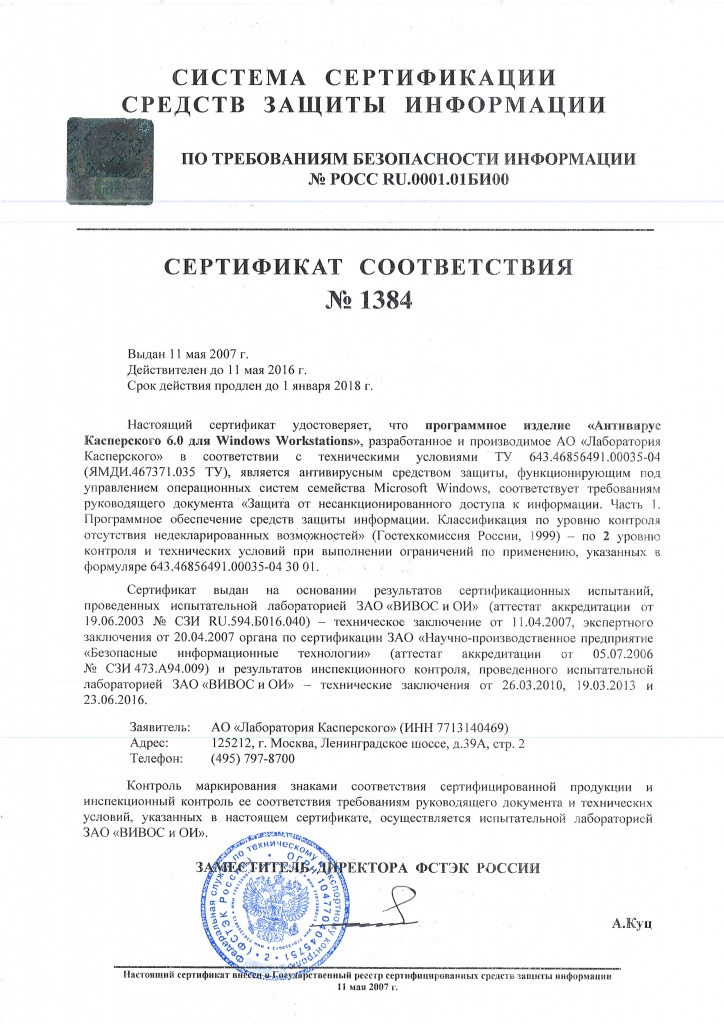
    На данный момент по запросу в медиа-паке Customized есть возможность заказать дистрибутивы с формулярами для 6.0, но сертификаты ФСТЭК там только до 01.01.2018 и продлеваться не будут:

     Сертификат соответствия №1384.jpg

  11. Проблема при установке Kaspersky Endpoint Security на Windows 10 после обновления операционной системы

    Для решения этой проблемы необходимо установить свежий дистрибутив Kaspersky Endpoint Security 11, который будет совместим с новой сборкой Windows 10, пройдя по ссылке.

  12. Нужно ли дополнительно устанавливать на сервер антивирус, если уже установлен Kaspersky Security Center?

    Kaspersky Security Center - это лишь пульт управления безопасностью корпоративной сети, но если на этот компьютер не установлено антивирусов, то он уязвим для вредоносных атак, поэтому необходимо в любом случае установить на него антивирус. 

    Для этого есть следующие типы решений Kaspersky Endpoint Security (Стандартный, Расширенный).

  13. Чем отличается Strong Encryption от Lite Encryption?

    Kaspersky Endpoint Security Strong Encryption от Lite отличается битностью шифрования. Но разница заметна только для обладателей лицензии Расширенный и Total для бизнеса, а для обладателей лицензий пакетов Стандартный или Cloud разницы в дистрибутивах нет. В Lite версии шифрование 56-битное, а в Strong  - 256-битное. Но для российских организаций необходимо использовать 56-битное шифрование согласно закону 2012 года. 

  14. Что такое Сервер администрирования Kaspersky Security Center?

    Компьютеры, на которых установлен компонент Сервер администрирования, называются Серверами администрирования (далее также Серверами).

    Сервер администрирования устанавливается на компьютер в качестве службы со следующим набором атрибутов:

    • под именем «Сервер администрирования Kaspersky Security Center»;
    • с автоматическим типом запуска при старте операционной системы;
    • с учетной записью Локальная система либо учетной записью пользователя в соответствии с выбором, сделанным при установке Сервера администрирования.

    Сервер администрирования выполняет следующие функции:

    • хранение структуры групп администрирования;
    • хранение информации о конфигурации клиентских компьютеров;
    • организация хранилищ дистрибутивов программ;
    • удаленная установка программ на клиентские устройства и удаление программ;
    • обновление баз и модулей программ «Лаборатории Касперского»;
    • управление политиками и задачами на клиентских компьютерах;
    • хранение информации о событиях, произошедших на клиентских устройствах;
    • формирование отчетов о работе программ «Лаборатории Касперского»;
    • распространение ключей на клиентские устройства, хранение информации о ключах;
    • отправка уведомлений о ходе выполнения задач (например, об обнаружении вирусов на клиентском компьютере).

    В сети предприятия можно установить несколько Серверов администрирования, которые могут образовывать иерархию вида «главный сервер – подчиненный сервер». При этом каждый Сервер администрирования может иметь несколько подчиненных Серверов.

    Управление Сервером администрирования осуществляется через Консоль администрирования, установленную на любом компьютере сети.

    Специалисты Лаборатории Касперского не рекомендуют устанавливать две версии Консоли на Сервер Администрирования. Например, если вы установили новые версии Сервера Администрирования и Консоли, но по какой-либо причине также оставили предыдущую версию Консоли, то совместная работа Консолей разных версий может привести к возникновению проблем в работе.

  15. Где скачать агент администрирования kaspersky security center

    Как установить и настроить Агент администрирования Kaspersky Security Center 

    Агент администрирования можно установить и настроить следующим образом:

    • Локально, запустив файл установки (по умолчанию располагается: \\<Адрес сервера администрирования>\KLSHARE\Packages\NetAgent_10.1.249). После запуска необходимо проследовать всем шагам мастера установки.
    • Удаленно, через Консоль администрирования используя инсталляционный пакет.
    • Используя групповые политики.
  16. Как установить DLP

    Решение DLP для почты и SharePoint это новый функционал, который уже встроен в новые версии программ для защиты почтовых серверов и серверов совместной работы. Активируется этот функционал специальным кодом активации или ключевым файлом, который приобретается отдельно от решения для защиты самого почтового сервера или сервера совместной работы. Кнопка активации DLP решения появляется после активации основного решения.

    Внимание: Решение DLP не поставляется с 2018 года.

  17. Как установить Kaspersky System Management

    Если Вы приобрели только Kaspersky System Managment для системного администрирования, то вам необходимо установить Kaspersky Security Center.

    Если у вас уже есть лицензия на корпоративный антивирус "Лаборатории Касперского" и вы используете решение Kaspersky Security Center для централизованного управления, то ничего устанавливать не нужно.

    Kaspersky System Managment - это набор функций системного администрирования, который входит в состав приложения Kaspersky Security Center.

    Данный функционал доступен при активации лицензий для решений Kaspersky Endpoint Security для бизнеса Расширенный, Kaspersky Total Security для бизнеса и отдельного решения Kaspersky System Managment, которое можно использовать без антивируса или дополнительно к основной лицензии Kaspersky Endpoint Security для бизнеса Стартовый или Стандартный

Вопросы лицензирования
  1. По какому принципу устанавливается приложение Who Calls в составе домашних продуктов Kaspersky Plus и Kaspersky Premium?

    Приложение Who Calls устанавливается как отдельное приложение только на мобильные устройства. Лицензирование Who Calls происходит по девайсам (компьютерное или мобильное устройство). Схема распределения приложений по девайсам в составе Kaspersky Plus и Kaspersky Premium выглядит следующим образом: 

    • основная защита Kaspersky на компьютер = 1 девайс;
    • отдельно основная защита Kaspersky на мобильный = 1 девайс;
    • отдельно Who Calls на мобильный = 1 девайс;
    • основная защита Kaspersky на мобильный + на этот же мобильный Who Calls = 1 девайс.
    Подробнее о лицензировании приложения Who Calls в составе Kaspersky Plus и Kaspersky Premium читайте в нашей статье.

  2. Распространение сертификата ФСТЭК на модуль шифрования
  3. Как установить Kaspersky Security Center на Linux
  4. Может ли версия головного KSC быть ниже, чем у подчиненного?
  5. Какие условия лицензирования для Kaspersky Endpoint Security для бизнеса - Универсальный?

    Лицензия дает пользователю право использовать продукт только для защиты Рабочих Станций и Файловых Серверов, и Смартфонов. Общее количество защищаемых Рабочих Станций, Файловых Серверов, Виртуальных серверов и Смартфонов не должно превышать количество купленных лицензий.

  6. Какие условия лицензирования для Kaspersky Security для виртуальных и облачных сред?

    Защита виртуальных и облачных сред может осуществляться по одной из предложенных схем: 

    • по защищаемым виртуальным машинам (виртуальных Desktop и/или виртуальные и физические Server);
    • по ядрам физических процессоров (Core);
    • по процессорам (CPU);
    • по общему числу защищаемых рабочих станций, файловых и терминальных серверов, мобильных устройств, а также виртуальных рабочих станций и серверов.
    Более подробные детали лицензирования в статье.

  7. Какие устройства защищает Kaspersky Total Security для бизнеса?

    Лицензионная защита дает пользователю право использовать продукт только на Рабочих Станциях, Файловых Серверах, Смартфонах и Почтовых Серверах, и Интернет-Шлюзов. Количество защищаемых Рабочих Станций, Смартфонов и Файловых серверов не должно превышать общее число купленных лицензий. Количество защищаемых Почтовых Адресов на Почтовом Сервере не должно превышать 150% от общего числа купленных лицензий. Общее количество лицензий для Рабочих Станций и Серверов, использующих защищаемый Интернет-Шлюз, не должно превышать 110% от общего числа купленных лицензий.

  8. Какие устройства защищает Kaspersky Endpoint Security для бизнеса – Стандартный/Расширенный

    Лицензионная защита дает право пользователю использовать продукт только для функционирования на Рабочих Станциях и Файловых Серверах, и Смартфонах. Общее число защищаемых Рабочих Станций, Файловых Серверов, Смартфонов не должно превышать количество купленных лицензий.

  9. Особенности лицензирования Kaspersky Small Office Security

    Для продукта Kaspersky Small Office Security есть два вида поставки. Kaspersky Small Office Security на 5ПК - срок действия лицензии начинается с момента первой активации на первом устройстве. Лицензия для 1ПК обеспечивает защиту одного компьютера или ноутбука Windows или Mac и одного мобильного устройства на платформе Android. Заказ возможен на 5ПК. Если требуется большее количество, тогда можно рассмотреть другой вариант.

    Kaspersky Small Office Security на 5-24 ПК - срок действия лицензии начинается с момента выписки заказа. Лицензия для 1ПК обеспечивает защиту одного компьютера или ноутбука Windows или Mac и одного мобильного устройства на платформе Android. Заказ возможен от 5 до 24 лицензий. Плюс при заказе до 15 лицензий защита 1 сервера в подарок, а более 15 - защита 2 серверов в подарок.

  10. Сколько лицензий необходимо для защиты файловых серверов?

    По новому лицензированию количество лицензий для защиты файловых серверов считается по количеству подключаемых клиентов.

    Например, у вас есть один сервер и 10 компьютеров, которые к нему подключаются. Вам необходимо приобрести 10 лицензии для защиты файлового сервера.

    Допустим, через год у вас появилась необходимость в еще одном файловом сервере, но количество компьютеров, подключаемых к ним, не изменилось, то Вы может просто продлить свои 10 лицензий для защиты файловых серверов.
  11. Почему функция защиты систем хранения данных не входит в решение Kaspersky Total Security для бизнеса?

    Решение для защиты систем хранения данных основано на приложении Антивирус Касперского для Windows Server Enterprice Edition. Данная программа также входит в состав Kaspersky Endpoint Security для бизнеса СТАНДАРТНЫЙ и РАСШИРЕННЫЙ, Kaspersky Total Security для бизнеса и в Kaspersky Endpoint Security для файловых серверов. Но это не означает, что данные продукты имеют функцию защиты серверов хранения данных. В этих продуктах программа Антивирус Касперского для Windows Server Enterprice Edition играет роль защиты файлового сервера, а в решении для защиты систем хранения данных приложение поддерживает более широкий ряд серверного оборудования.

  12. Какое решение для защиты виртуальных сред выбрать?

    Решение по защите виртуальных сред разделено лицензионно на три продукта. Kaspersky Security для виртуальных сред может лицензироваться двумя способами, в зависимости от Ваших потребностей:

    Лицензии продукта Kaspersky Security для виртуальных сред универсальны и позволяют использовать любой из подходов или их комбинацию: Защита без агента и «легкий агент». Принцип защиты виртуальных сред состоит в том, что у нас есть выделенная виртуальная машина безопасности, которая централизованно осуществляет все «тяжелые» операции: проверку, обновления и другие.

    Отличие между безагентской защитой и «легким агентом» в том, что в дополнение к выделенной виртуальной машине безопасности на каждую защищаемую виртуальную машину мы устанавливаем наш «Легкий агент», присутствие которого не требует лишних ресурсов, но позволяет детально сканировать машину и применять дополнительные технологии, такие как контроль приложений и веб-ресурсов. Защита без агента поддерживается только платформой VMware.

  13. Какой уровень защиты выбрать для организации?

    По новому лицензированию каждый уровень защиты отличается не только типами защищаемых узлов, но и набором доступных функций. То есть приложение одно Kaspersky Enpoint Security, а набор функций зависит от купленной лицензии. Это позволяет выбрать оптимальный набор и не переплачивать за ненужные функции.

    Если необходима только антивирусная защита компьютеров и не нужен контроль, но должна быть возможность удаленного управления - то Вам подходит СТАРТОВЫЙ.
    Если же требуется защита файловых серверов или сотрудники используют в работе смартфоны и планшеты, то скорее всего вам пригодятся и функции контроля за программами, устройствами и посещением веб-ресурсов  -  а это уже СТАНДАРТНЫЙ.

    Еще больше усилить защиту Вам поможет резервное копирование и шифрование. И если резервное копирование для организации можно настроить только с помощью специальных программ, то функция шифрования уже есть в составе Kaspersky Enpoint Security, но для доступа к ней Вам необходимо приобрести лицензию на продукт  - РАСШИРЕННЫЙ.  

    Кроме того, не только у приложения Kaspersky Enpoint Security открываются новые возможности с повышением уровня защиты, но и у консоли управления Kaspersky Security Center расширяется функционал в зависимости от приобретенной лицензии.

    В частности в СТАНДАРТНОМ добавляется функционал управления мобильными устройствами, а в РАСШИРЕННОМ еще и системное администрирование - централизованная установка операционных систем, различных программ, их обновлений и в принципе мониторинг не только программного обеспечения, но и оборудования.
    Самое полное решение TOTAL содержит в себе дополнительно приложения для защиты почты, сервера совместной работы и интернет-шлюза.


Обзор программ
  1. Что включают в себя расширенные функции системного администрирования у Kaspersky Endpoint Security - Расширенный и Kaspersky Systems Management?

    Расширенные функции администрирования у «Kaspersky Endpoint Security - Расширенный» 
    позволяют удаленно централизовать и автоматизировать мониторинг уязвимостей, распространение исправлений и обновлений, ведение учета и развертывания программ, что не только экономит время администраторов, но и повышает безопасность организации.

    Расширенные возможности системного администрирования подразумевают полный контроль администратора над подконтрольными устройствами через единую консоль управления. Благодаря данной функции, администратор может в любое время:

    1. Узнать о появлении нового устройства или приложения, в том числе гостевого устройства. Данная функция позволяет централизованно управлять доступом пользователей и устройств к корпоративным данным и приложениям в соответствии с политикой компании.

    2. Самостоятельно загружать, устанавливать, тестировать, обновлять приложения. Администратор может настроить автоматическую загрузку обновлений и исправлений с серверов «Лаборатории Касперского». Перед установкой программы, администратор вправе протестировать приложение на нагрузку производительности системы.

    3. Проверять сеть для учета программного и аппаратного обеспечения. При проверке сети, администратор может получить полную картину корпоративной сети со всеми устройствами и определить устаревшие версии ПО, которые необходимо обновить, для повышения безопасности системы.

    4. Выявлять уязвимости. Поиск уязвимостей может выполняться не только автоматически, но и по расписанию, которое задано администратором.

  2. Какой дистрибутив использовать для установки на сервер? Kaspersky Endpoint Security или Kaspersky Security для Windows Server?

    Если Вы хотите защитить свой сервер на базе операционной системы Windows Server продуктами «Лаборатории Касперского», то Вы можете использовать для этого один из двух вариантов:

    — Kaspersky Endpoint Security (KES)
    — Kaspersky Security для Windows Server (KSWS)
    Оба этих продукта входят, допустим, в состав лицензии Kaspersky Endpoint Security для бизнеса Стандартный или Расширенный и способны защитить Ваш сервер от современных угроз. Но в каком случае правильно использовать KSWS, а в каком KES.


    Вы можете развернуть Kaspersky Endpoint Security на файловом сервере.

    Но KES не получится развернуть на:

    - терминальном сервере

    - на кластере

    - на сервере, развернутом в режиме Core.

    Kaspersky Security 10 для Windows Server обладает большим количеством функций нежели Kaspersky Endpoint Security 10 для Windows. Одно из главных преимуществ этой программы является то, что она способна защитить файловые серверы от атаки шифровальщиков.


    Функция

    Kaspersky Endpoint Security для Windows

    (для файловых серверов)

    Kaspersky Security для Windows Server

    Единая консоль Kaspersky Security Center 10

    +

    +

    Защита терминальных серверов

    Terminal Services (Remote Desktop Services) Windows Server 2008 R2

    Terminal Services Windows Server 2008 R2 / 2012 / 2012 R2 Citrix XenApp 6.0, 6.5, 7.0, 7.5, 7.6 Citrix XenDesktop 7.0, 7.1, 7.5, 7.6

    Распределение нагрузки на сервер

    +

    +

    Определение серверов, работающих с высокой нагрузкой


    +

    Поддержка конфигурации Cluster mode


    +

    Поддержка конфигурации Core mode


    +

    Поддержка локальной операционной системы ReFS, используемой в Windows Server


    +

    Поддержка сетевого протокола управления SNMP устройствами в сетях TCP/UDP


    +

    Индивидуальная настройка защитных параметров для каждой защищаемой области


    +

    Контроль запуска приложений


    +

    Сетевой экран

    +


    Защита от шифровальщиков


    +


    Kaspersky Endpoint Security для Windows (для файловых серверов) входит в состав следующих лицензий:


    Kaspersky Security для Windows Server входит в состав следующих продуктов: